การติดตั้ง n8n ไว้บนเครื่อง PC ของคุณเอง (Self-hosted) คือจุดเริ่มต้นของการสร้างระบบ WordPress Automation ที่ไม่มีขีดจำกัด และที่สำคัญคือ “ฟรี 100%” เพราะคุณไม่ต้องจ่ายค่ารายเดือนเหมือนการใช้เวอร์ชัน Cloud
นี่คือคู่มือการติดตั้ง n8n บน Windows/Mac ผ่านวิธีที่เสถียรที่สุดในปัจจุบัน คือการใช้ Node.js ครับ
เตรียมความพร้อมก่อนติดตั้ง
n8n ทำงานบนระบบที่เรียกว่า Node.js ดังนั้นเราต้องติดตั้ง “หัวใจ” ของมันลงในเครื่องก่อน
ขั้นตอนที่ 1: ติดตั้ง Node.js
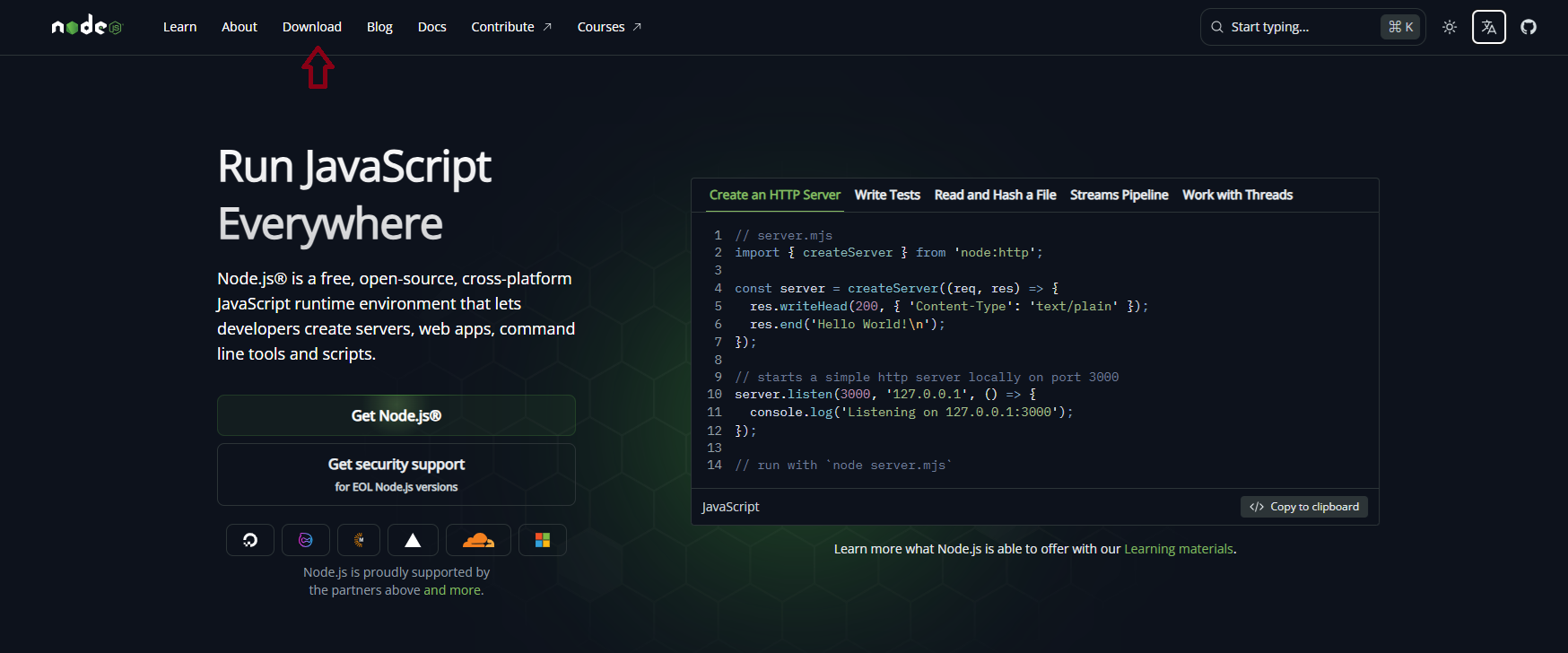
ไปที่เว็บไซต์ nodejs.org
เลือกดาวน์โหลดเวอร์ชัน “LTS” (แนะนำตัวซ้ายมือ เพราะเสถียรที่สุดสำหรับการทำ Automation)
เมื่อโหลดเสร็จ ให้เปิดไฟล์ติดตั้ง และกด Next ไปเรื่อยๆ จนจบกระบวนการ
ตรวจสอบความถูกต้อง: * เปิดโปรแกรม Command Prompt (ใน Windows พิมพ์
cmdในช่องค้นหา) หรือ Terminal (ใน Mac)พิมพ์คำสั่ง:
node -vแล้วกด Enterถ้าขึ้นเลขเวอร์ชัน (เช่น
v20.x.x) แสดงว่าติดตั้งสำเร็จครับ
ขั้นตอนที่ 2: เริ่มการติดตั้ง n8n
เมื่อมี Node.js แล้ว การติดตั้ง n8n จะใช้เพียงแค่ “ชุดคำสั่งเดียว” เท่านั้นครับ
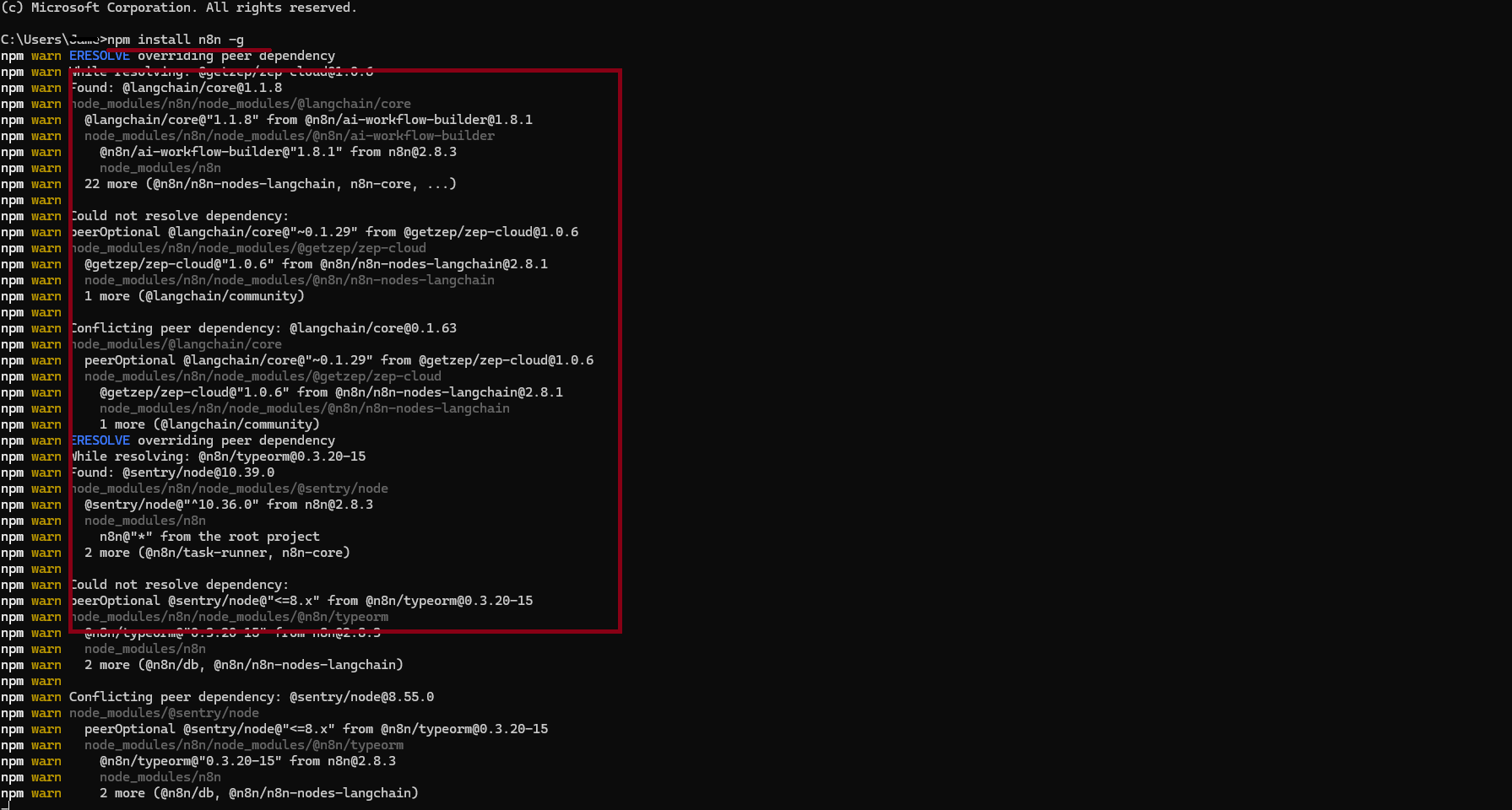
ในหน้า Command Prompt หรือ Terminal เดิม ให้พิมพ์คำสั่งด้านล่างนี้:
npm install n8n -g(หมายเหตุ:
-gคือการติดตั้งแบบ Global เพื่อให้คุณเรียกใช้งานจากที่ไหนในเครื่องก็ได้)รอระบบดาวน์โหลดและติดตั้ง (อาจใช้เวลา 2-5 นาที ขึ้นอยู่กับความเร็วอินเทอร์เน็ต)
ขั้นตอนที่ 3: วิธีการเปิดใช้งาน n8n
เมื่อติดตั้งเสร็จแล้ว วิธีการ “ปลุก” n8n ขึ้นมาทำงาน ให้ทำดังนี้ครับ:
ในหน้า Command Prompt พิมพ์คำสั่ง:
n8nรอสักครู่จนกว่าจะเห็นข้อความที่บอกว่า:
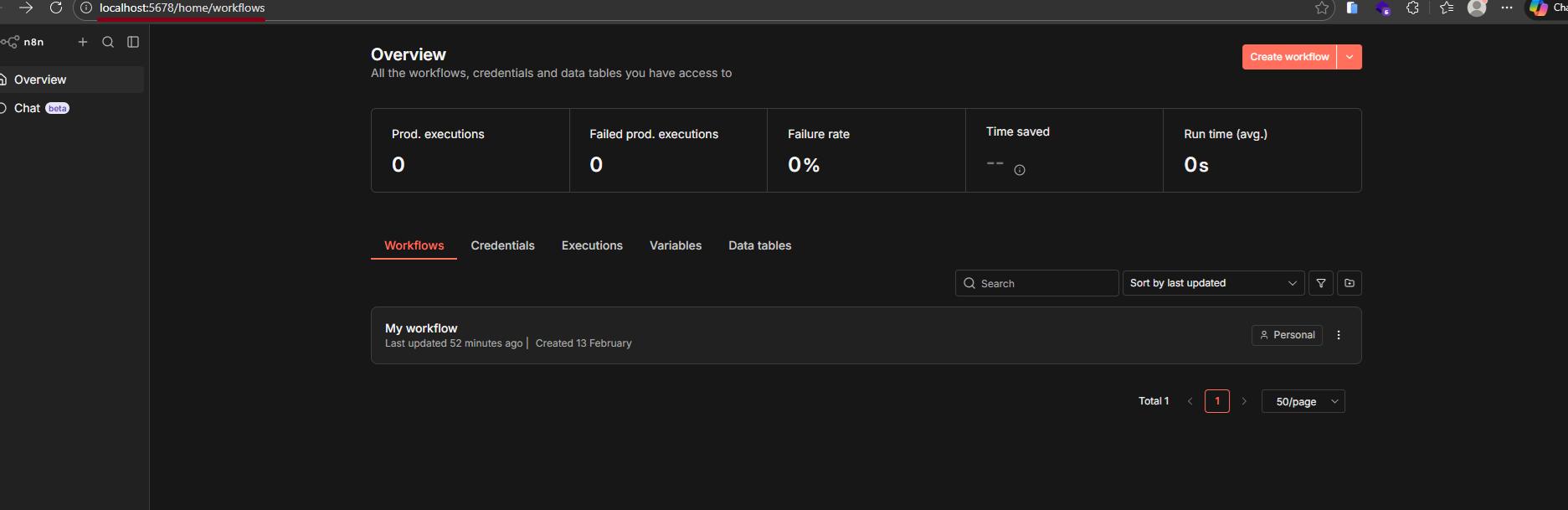
n8n ready. Open http://localhost:5678ให้เปิด Web Browser (Chrome/Edge) แล้วพิมพ์ที่ช่อง URL ว่า:
http://localhost:5678

ขั้นตอนที่ 4: การตั้งค่าครั้งแรก (Setup)
เมื่อเข้าหน้าเว็บครั้งแรก n8n จะให้คุณสร้างบัญชีผู้ใช้งาน (Owner Account) เพื่อความปลอดภัย:
กรอก Email และ Password ที่คุณต้องการ (ข้อมูลนี้จะถูกเก็บไว้ในเครื่องคุณเท่านั้น)
เมื่อตั้งค่าเสร็จ คุณจะเข้าสู่หน้า Canvas (พื้นที่ว่างสีขาว) ที่พร้อมสำหรับการลากวาง Node เพื่อสร้าง Automation แล้วครับ!
💡Pro Tips สำหรับมือใหม่
n8n มีการอัปเดตฟีเจอร์ใหม่ๆ บ่อยมาก (โดยเฉพาะ Node ของ Gemini) หากต้องการอัปเดตให้เป็นเวอร์ชันล่าสุด ให้พิมพ์คำสั่งเดิม:
npm install n8n -g3 วิธีทำให้ n8n เปิดเองตอนเปิดเครื่อง (Windows)
ถ้าคุณไม่อยากมานั่งพิมพ์คำสั่งทุกครั้งที่เปิดคอม:
สร้างไฟล์ Notepad ขึ้นมา
พิมพ์คำว่า
n8nลงไปเซฟไฟล์เป็นชื่อ
start_n8n.bat(นามสกุล .bat)นำไฟล์นี้ไปวางไว้ในโฟลเดอร์ Startup ของ Windows (กดปุ่ม
Windows + Rพิมพ์shell:startupแล้วกด Enter)